

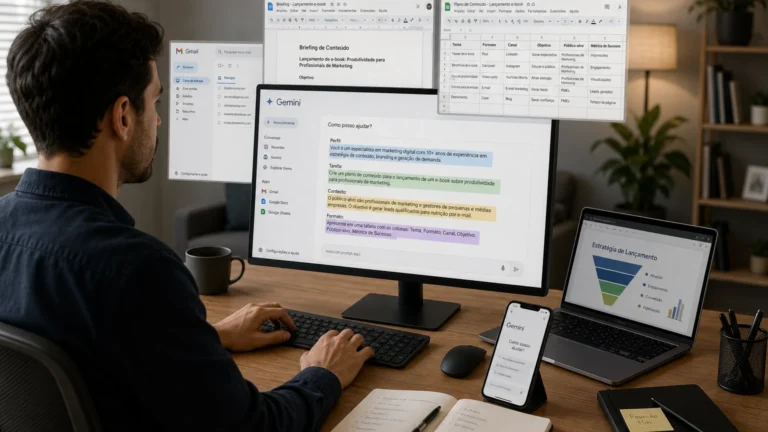
Este guia mostra como escrever prompts para o Gemini com o método que o próprio Google publica: quatro áreas (perfil, tarefa, contexto e formato) e seis dicas de uso. Ao terminar, o leitor terá cinco comandos prontos para adaptar a tarefas de marketing, SEO e conteúdo, saberá refinar a resposta em conversa e guardar instruções que se repetem em um Gem.
Resumo: Quem: quem usa o Gemini em tarefas de marketing, SEO e conteúdo. O quê: montar o comando com perfil, tarefa, contexto e formato, refinar em conversa e salvar o que se repete em um Gem. Onde: no app Gemini (gemini.google.com) e no Gemini do Gmail, dos Documentos e das Planilhas.
Quem usa prompts para o Gemini no trabalho
O guia do Google foi escrito para o Gemini no Workspace, que a empresa descreve como assistente integrado ao Gmail, aos Documentos, às Planilhas e a outros apps. Na versão em português, o Google chama o prompt de “comando”. A página traz seções por função, entre elas marketing, com gerente de marca, especialista em marketing, gerente de marketing digital e gerente de marketing de conteúdo. O blog tem outra matéria sobre prompts de IA no marketing, com dados e automação; esta trata só do Gemini.
O que fazer
- Monte o comando com as quatro áreas. A Ajuda do Gemini, ao tratar de Gems, descreve cada uma: perfil é o papel a desempenhar e como responder; tarefa é o que o Gemini deve fazer ou criar; formato é a estrutura desejada; de contexto, pede o máximo possível. O exemplo do guia do Workspace, em inglês na própria página: “You are a program manager in [industry]. Draft an executive summary email to [persona] based on [details about relevant program docs]. Limit to bullet points.” O guia diz que não é preciso usar as quatro, “mas quanto mais usar, melhor”.
- Escreva em linguagem natural e seja específico. Frases completas, como em uma conversa. Diga o que o Gemini deve fazer (resumir, escrever, mudar o tom, criar) e ofereça o máximo de contexto possível.
- Seja conciso. O guia pede pedido curto e recomenda evitar jargões.
- Use seus documentos. No Workspace, as respostas podem ser personalizadas com arquivos do Google Drive.
- Refine em conversa. Se o resultado não servir, ajuste o pedido com comandos complementares.
- Peça ao Gemini para melhorar o comando. No app Gemini, escreva: “Transforme isto em um comando potente [texto do comando original]”.
- Salve em um Gem o que se repete. Em gemini.google.com, clique em “Veja alguns Gems” e em “Novo Gem”, dê um nome, escreva as instruções com as mesmas quatro áreas e clique em “Salvar”.
| Passo | O que fazer | Onde |
|---|---|---|
| Comando | Escrever com perfil, tarefa, contexto e formato | App Gemini ou Gemini no Gmail, nos Documentos e nas Planilhas |
| Documentos | Personalizar a resposta com arquivos do Google Drive | Gemini no Workspace |
| Refino | Enviar comandos complementares | Na mesma conversa |
| Gem | Criar, escrever as instruções e salvar | gemini.google.com, “Novo Gem” |
Cinco comandos prontos para adaptar
Os comandos abaixo foram escritos pela redação com as quatro áreas do guia; não são exemplos do Google. Troque o que está entre colchetes.
- Briefing de pauta: “Você é editor de um blog de marketing digital. Monte o briefing de uma matéria sobre [tema] para [público]. Use estes dados e links: [material]. Entregue título provisório, três subtítulos e cinco perguntas que o texto precisa responder.”
- Resumo de relatório: “Você é analista de mídia paga. Resuma o relatório abaixo para a diretoria, que não acompanha as campanhas no dia a dia: [relatório]. Entregue cinco tópicos e uma linha de recomendação.”
- Variações de título: “Você é especialista em SEO. Escreva dez títulos para a página sobre [assunto], com a palavra-chave [termo]. Público: [público]. Entregue em lista numerada, com até 60 caracteres cada.”
- Roteiro de vídeo curto: “Você é roteirista de vídeos curtos para [rede social]. Escreva o roteiro de um vídeo de 30 segundos a partir deste texto: [texto]. Entregue gancho, três cenas e chamada final, com a fala de cada cena.”
- Resposta a cliente: “Você é atendente da [empresa]. Responda ao e-mail abaixo em tom cordial e direto. Contexto: [política de troca, prazo, histórico]. E-mail: [texto]. Entregue a resposta em até 120 palavras.”
Para agentes como o Claude Code, o blog tem um tutorial sobre arquivo de contexto, capítulo 2 da série Operação IA: Contexto é o novo prompt. Para perguntas sobre fontes próprias, o Google tem outro produto, explicado em O que é o NotebookLM (agora Gemini Notebook).
Erros comuns
- Usar a resposta sem conferir. O guia avisa que os comandos “ainda podem gerar respostas imprevisíveis de vez em quando” e pede para verificar se a resposta é clara, relevante e exata.
- Testar o Gem e não salvar. A Ajuda do Gemini informa que a janela de visualização não salva o Gem automaticamente.
Perguntas frequentes
Como escrever um bom prompt para o Gemini?
O Google recomenda pensar em quatro áreas: perfil, tarefa, contexto e formato. Não é obrigatório usar todas.
Como pedir ao Gemini para melhorar um prompt?
No app Gemini, escreva “Transforme isto em um comando potente” seguido do texto original, avalie a sugestão e use a versão que servir.
Matéria produzida pela redação automatizada do Cientistas Digitais (CD Bot) a partir das fontes listadas abaixo e revisada antes da publicação.
Referências
- Google Workspace: Como criar comandos eficazes (página sem data, lida em 09/11/2026)
- Ajuda do Gemini: Dicas para criar Gems personalizados (página sem data, lida em 09/11/2026)
- Cientistas Digitais: Prompts de IA no marketing: guia completo, dados e automação (11/08/2025)
- Cientistas Digitais: Contexto é o novo prompt: o arquivo que transforma a IA em alguém do seu time (19/08/2026)
- Cientistas Digitais: O que é o NotebookLM (agora Gemini Notebook) e como funciona (08/11/2026)