

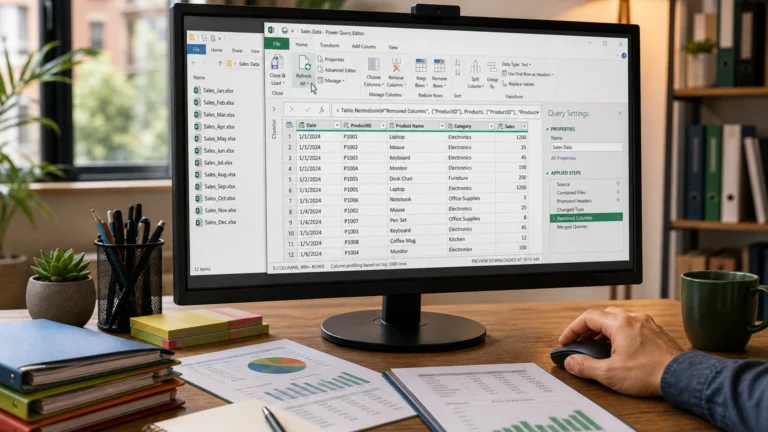
Power Query é o recurso do Excel que importa, limpa e junta planilhas e grava cada passo para repetir com um clique. No Excel ele fica na guia Dados, no grupo Obter e Transformar Dados, e serve para o problema de quem faz relatório todo mês: baixar as mesmas exportações, apagar as mesmas colunas, corrigir os mesmos números e colar tudo numa aba só. Com o Power Query, você faz essa limpeza uma vez. No mês seguinte, joga o arquivo novo na pasta e clica em Atualizar Tudo.
Ao terminar este guia, você vai conseguir juntar numa tabela só as exportações mensais de campanhas, limpar colunas e tipos, cruzar uma planilha de leads com a de vendas e atualizar tudo com um clique. O texto cobre o que é a ferramenta, onde ela está, o passo a passo com um exemplo de marketing do começo ao fim, os erros mais comuns e um checklist.
Resumo: ponha todos os arquivos do mesmo relatório numa pasta só, sem nada a mais. No Excel, vá em Dados > Obter Dados > Do Arquivo > Da Pasta e escolha Combinar > Combinar e Transformar Dados. Limpe uma vez no Editor do Power Query (linhas de título, colunas, tipos). Carregue com Fechar e Carregar. Para cruzar duas tabelas, use Mesclar Consultas. Todo mês: arquivo novo na pasta e Dados > Atualizar Tudo.
Neste artigo
- O que é o Power Query e onde ele está
- Antes de começar: a pasta e os arquivos
- Passo a passo: juntar planilhas de uma pasta
- Exemplo completo: 12 meses de campanhas numa tabela
- Mesclar: cruzar leads com vendas
- Quando passar para o Power BI
- Erros comuns
- Checklist
- Perguntas frequentes
O que é o Power Query e onde ele está
Segundo a documentação da Microsoft, o Power Query é um mecanismo de transformação e preparação de dados. Na prática, ele faz o trabalho de ETL (extrair, transformar e carregar): busca dados numa fonte, muda o formato deles e entrega o resultado no Excel ou no Power BI. Ele conecta a centenas de fontes, de arquivos CSV a bancos de dados, e tem mais de 350 tipos de transformação.
O ponto central: cada ação vira uma etapa gravada. Remover uma coluna, trocar um tipo, filtrar linhas: tudo aparece na lista Etapas Aplicadas, no painel Configurações de Consulta. O arquivo original não é alterado. Quando você atualiza a consulta, as etapas rodam de novo sobre os dados novos.
Por trás da interface existe uma linguagem chamada M. Cada etapa criada no editor gera código M, que pode ser lido e ajustado no Editor Avançado. Para o que este guia ensina, você não precisa escrever uma linha de código.
Onde funciona
| Onde | Situação |
|---|---|
| Excel para Windows (Microsoft 365, 2024, 2021, 2019, 2016) | Com suporte há mais de dez anos. Exige .NET Framework 4.7.2 ou posterior; o conector da Web exige também o WebView2 Runtime |
| Excel do Microsoft 365 para Mac | Com suporte em ampliação; já atualiza consultas de TXT, CSV, XLSX, JSON e XML |
| Excel 2016 e 2019 para Mac | Sem suporte |
| Excel para a Web | Em implantação, com limitações; desde 2025 atualiza consultas de fontes autenticadas |
| Power BI | Com suporte, na área de trabalho e on-line |
Os passos abaixo usam o Excel para Windows. No Mac e na web, alguns comandos podem não aparecer.
Antes de começar: a pasta e os arquivos
O Power Query junta arquivos de uma pasta desde que eles tenham o mesmo esquema. Antes de abrir o Excel, organize duas coisas.
- Uma pasta só para esse relatório. Tudo que estiver nela, inclusive em subpastas, entra na combinação. Um arquivo esquecido ali vira linha errada na tabela final.
- Arquivos com as mesmas colunas. Mesmos nomes de cabeçalho, mesmos tipos, mesma quantidade de colunas. A ordem pode mudar, porque a correspondência é feita pelo nome da coluna.
- Mesmo formato de arquivo. Todos CSV, ou todos XLSX. Não misture.
- Um nome que diga o período. Por exemplo,
google-ads-2026-01.csv. O nome do arquivo vira uma coluna, e é por ela que você vai saber de que mês é cada linha.
No Google Ads, a exportação sai da própria tabela de estatísticas: na página que tem a tabela, clique no ícone de download no canto superior direito, em Fazer download, e escolha o formato. Entre as opções estão Excel CSV, TSV, PDF, XLSX, XML e Planilhas Google. Use sempre o mesmo formato e as mesmas colunas na tabela antes de baixar, todo mês.
Pelo mesmo ícone de download, o Google Ads também permite programar o envio do relatório por e-mail, com frequência e formato escolhidos.
Passo a passo: juntar planilhas de uma pasta
Passo 1: conecte o Excel à pasta
Numa pasta de trabalho nova, vá em Dados > Obter Dados > Do Arquivo > Da Pasta. Na janela Procurar, escolha a pasta dos arquivos e clique em Abrir. O Excel mostra a lista dos arquivos que encontrou. Confira se estão todos lá e se não há nenhum a mais.
Erro típico: apontar para a pasta Downloads inteira. Aí entram todos os arquivos dela.
Passo 2: escolha Combinar e Transformar Dados
Na parte de baixo da janela, abra Combinar e escolha Combinar e Transformar Dados. Abre a caixa Combinar Arquivos. O Power Query usa um arquivo de exemplo (por padrão, o primeiro da lista) para descobrir o formato e as colunas. Para arquivo CSV, a caixa mostra também a origem do arquivo, o delimitador e a detecção de tipo de dados. Se um dos arquivos tiver defeito, marque Ignorar arquivos com erros. Clique em OK.
Por que não escolher Combinar e Carregar direto: porque exportação costuma ter algo a limpar antes. Com Transformar Dados, você vê o resultado no editor antes de mandar para a planilha.
Passo 3: ache a consulta do arquivo de exemplo
O Editor do Power Query abre com a tabela combinada. A primeira coluna (Source.Name) traz o nome do arquivo de origem de cada linha. À esquerda, no painel Consultas, aparece um grupo de consultas auxiliares, criado sozinho. Uma delas é a consulta do arquivo de exemplo: a receita aplicada a cada arquivo antes da junção.
Regra prática: limpeza que vale para cada arquivo (como tirar linhas de título no topo) se faz na consulta do arquivo de exemplo. Limpeza da tabela final (filtrar, renomear, somar) se faz na consulta principal.
Passo 4: tire as linhas que não são dados
Muitas exportações trazem linhas de título acima dos cabeçalhos, como o nome do relatório e o período. Se for o caso, selecione a consulta do arquivo de exemplo, clique no ícone de tabela no canto superior esquerdo da grade, escolha Remover Linhas Superiores e informe quantas são. Depois, no mesmo ícone, use Usar a Primeira Linha como Cabeçalho.
Erro típico: ao voltar para a consulta principal, aparece um erro de que uma coluna (por exemplo, “Column1”) não foi encontrada. Isso acontece porque a última etapa da consulta ainda procura o nome antigo da coluna. Em Etapas Aplicadas, apague essa última etapa clicando no X ao lado dela. Apagar uma etapa do meio da lista pode quebrar as seguintes; o instrutor Neale Blackwood, em artigo para a revista da CPA Australia, recomenda remover de baixo para cima até a etapa com problema.
Passo 5: remova o que não vai usar
Na consulta principal, selecione as colunas que interessam e use, na guia Página Inicial, a seta de Remover Colunas > Remover Outras Colunas. É mais seguro que apagar as que sobram: se a exportação ganhar uma coluna nova no mês que vem, ela não entra na sua tabela.
Passo 6: acerte os tipos de dado
Em arquivo CSV, o Power Query tenta adivinhar o tipo de cada coluna olhando as primeiras 200 linhas. Confira o ícone no cabeçalho de cada coluna: data tem que ser data, quantidade (cliques, conversões) tem que ser número inteiro, valor em dinheiro tem que ser número decimal fixo (moeda), campanha tem que ser texto. Para trocar, clique com o botão direito no cabeçalho e use Alterar Tipo. Se você apagou alguma etapa de tipo no passo 4, refaça os tipos de todas as colunas.
Atenção ao formato regional: quando o arquivo foi gerado num formato diferente do configurado no computador, por exemplo uma data 03/04/2026 pode ser lida como 4 de março, e um número 1,234 pode virar mil duzentos e trinta e quatro. A correção é clicar com o botão direito no cabeçalho, ir em Alterar Tipo > Usar Localidade e escolher o tipo e a localidade em que o arquivo foi gerado. Para conferir uma data, crie colunas de dia, mês e ano a partir dela (guia Adicionar Coluna, grupo Data e Hora) e veja se batem.
Passo 7: carregue para o Excel
Na guia Página Inicial do editor, use Fechar e Carregar. O resultado vira uma tabela numa planilha. Para mandar a consulta a outro destino, como o Modelo de Dados (uma fonte com várias tabelas relacionadas dentro da pasta de trabalho), clique com o botão direito nela no painel Consultas e Conexões e use Carregar até.
Passo 8: atualize no mês seguinte
Ponha o arquivo novo na pasta, abra a planilha e clique em Dados > Atualizar Tudo. Todas as etapas rodam de novo sobre todos os arquivos da pasta, o novo incluído. Se preferir que isso aconteça sozinho, a conexão tem a opção Atualizar dados ao abrir o arquivo: no painel Consultas e Conexões, clique com o botão direito na consulta, abra as Propriedades e, na guia Uso, marque a caixa.
| Passo | O que fazer | Exemplo (ilustrativo) |
|---|---|---|
| 1 | Dados > Obter Dados > Do Arquivo > Da Pasta | Pasta “relatorio-google-ads” com 12 CSVs |
| 2 | Combinar > Combinar e Transformar Dados | Arquivo de exemplo: o de janeiro |
| 3 | Achar a consulta do arquivo de exemplo | Grupo de consultas auxiliares |
| 4 | Remover linhas de título e promover cabeçalho | Duas linhas de título no topo de cada CSV |
| 5 | Remover Outras Colunas | Ficam arquivo, campanha, cliques, custo, conversões |
| 6 | Alterar Tipo, com localidade se preciso | Cliques e conversões inteiros; custo em moeda |
| 7 | Fechar e Carregar | Aba “Campanhas” com o ano inteiro |
| 8 | Arquivo novo na pasta e Atualizar Tudo | Entra o CSV de janeiro do ano seguinte |
Exemplo completo: 12 meses de campanhas numa tabela
Os nomes, colunas e números desta seção são ilustrativos.
A situação. Uma loja on-line exporta todo mês a tabela de campanhas do Google Ads em CSV. Em dezembro, a gerente pede o ano inteiro numa tabela só, com custo e conversões por campanha e por mês. Até aqui, o analista abria os 12 arquivos, apagava as duas linhas de título de cada um, copiava e colava numa aba e corrigia os números à mão. Levava uma tarde, e qualquer erro de colagem só aparecia na reunião.
Antes. Cada arquivo, como google-ads-2026-03.csv, começa assim:
| Relatório de campanhas | |||||
| 1 de março de 2026 a 31 de março de 2026 | |||||
| Campanha | Status | Cliques | Impr. | Custo | Conversões |
| Pesquisa marca | Ativada | 1.820 | 9.400 | 2.310,50 | 96 |
| Shopping geral | Ativada | 3.150 | 41.200 | 5.870,00 | 142 |
O que o analista fez, uma vez só.
- Criou a pasta
relatorio-google-adse pôs nela os 12 CSVs, degoogle-ads-2026-01.csvagoogle-ads-2026-12.csv. - No Excel: Dados > Obter Dados > Do Arquivo > Da Pasta, escolheu a pasta e clicou em Combinar > Combinar e Transformar Dados.
- Na consulta do arquivo de exemplo, removeu as 2 linhas superiores e usou a primeira linha como cabeçalho. Na consulta principal, apagou a última etapa que dava erro de coluna não encontrada.
- Na consulta principal, ficou com as colunas do nome do arquivo, Campanha, Cliques, Custo e Conversões (Remover Outras Colunas).
- Renomeou a coluna Source.Name para Arquivo. Como cada arquivo tem o mês no nome, é por ela que se sabe de que mês é cada linha.
- Mudou Cliques e Conversões para número inteiro e Custo para número decimal fixo com Alterar Tipo > Usar Localidade, Português (Brasil), para a vírgula decimal ser lida do mesmo jeito em qualquer computador, inclusive num Excel configurado em outro idioma.
- Fechar e Carregar. Depois, uma tabela dinâmica com Campanha nas linhas, Arquivo nas colunas e soma de Custo e de Conversões nos valores.
Depois. Em Etapas Aplicadas, a consulta principal mostra a receita gravada: a origem na pasta, a combinação dos arquivos, as colunas removidas, a coluna renomeada e os tipos alterados. Na planilha, uma tabela com todas as linhas do ano, uma por campanha por mês:
| Arquivo | Campanha | Cliques | Custo | Conversões |
|---|---|---|---|---|
| google-ads-2026-03.csv | Pesquisa marca | 1820 | 2310,50 | 96 |
| google-ads-2026-03.csv | Shopping geral | 3150 | 5870,00 | 142 |
| google-ads-2026-04.csv | Pesquisa marca | 1755 | 2198,30 | 91 |
No mês seguinte. O analista baixa o CSV de janeiro de 2027, salva na mesma pasta com o mesmo padrão de nome e clica em Atualizar Tudo. A tabela passa a incluir o mês novo, sem nenhuma colagem. Confira a tabela dinâmica: se ela ainda não mostrar o mês, atualize de novo.
Com a base pronta, o próximo passo é transformar a tabela em mensagem para quem decide. O blog tem um guia de storytelling com dados que parte exatamente desse ponto.
Mesclar: cruzar leads com vendas
Juntar arquivos da pasta empilha as linhas de arquivos com as mesmas colunas. Mesclar é outra coisa: junta colunas de duas tabelas a partir de uma coluna em comum, como o PROCV faz, mas gravado como etapa.
Exemplo ilustrativo: uma planilha de leads do formulário (ID do lead, data, origem) e uma planilha de vendas do CRM (ID do lead, valor, data da venda). A pergunta é quais origens geram venda.
- Traga as duas tabelas para o Power Query. Cada uma vira uma consulta, por Dados > Obter Dados (o Power Query também importa tabelas do Excel da pasta de trabalho atual).
- Abra a mesclagem. Com a consulta de leads selecionada, vá em Página Inicial > grupo Combinar > Mesclar Consultas. Para criar uma consulta nova sem mexer na de leads, use Mesclar Consultas como Novas.
- Escolha a coluna em comum. Leads em cima, vendas embaixo. Clique em ID do lead nas duas. Os nomes das colunas não precisam ser iguais, mas o tipo de dado tem que ser. A janela mostra uma estimativa de quantas linhas casaram.
- Escolha o tipo de junção. Junção externa esquerda mantém todos os leads e traz a venda de quem comprou. Junção interna fica só com quem comprou. Um lead com duas vendas aparece em duas linhas.
- Expanda a coluna nova. Clique no ícone de expandir no cabeçalho da coluna de vendas e marque valor e data da venda.
O resultado é uma tabela de leads com o valor de venda ao lado, pronta para somar por origem. Na próxima atualização, leads e vendas novos entram sozinhos.
Quando passar para o Power BI
O Power Query do Power BI compartilha o editor e as transformações do Excel; conectores e recursos podem variar de um produto para outro. A troca faz sentido quando a atualização precisa ser agendada, recurso que o Power BI oferece, ou quando o relatório tem que ser compartilhado como painel.
Para entender o que vem depois da preparação dos dados, o blog explica o que é análise de dados, com tipos e etapas, e o que faz um analista de dados.
Erros comuns
- Arquivo estranho na pasta. Consequência: linhas sem sentido ou erro na combinação. Correção: pasta exclusiva; ou, na janela do passo 1, escolha Transformar Dados, filtre a coluna Extensão ou Caminho da Pasta e combine pela guia Página Inicial > Combinar > Combinar Arquivos.
- Exportação com coluna a mais ou com nome diferente. Consequência: coluna vazia ou erro. Correção: baixar sempre com a mesma configuração de colunas na tabela da plataforma.
- Data e número no formato regional errado. Consequência: mês e dia trocados, valores multiplicados. Correção: Alterar Tipo > Usar Localidade.
- Limpeza feita na consulta errada. Consequência: a linha de título de cada arquivo continua na tabela final. Correção: o que vale para cada arquivo vai na consulta do arquivo de exemplo.
- Erro de coluna não encontrada depois de mudar cabeçalhos. Consequência: a consulta não carrega. Correção: apague a última etapa que ainda usa o nome antigo. Ao apagar várias, vá de baixo para cima.
- Mesclar com tipos diferentes. Consequência: nenhuma linha casa, ou poucas. Correção: deixe a coluna em comum com o mesmo tipo nas duas tabelas antes de mesclar.
- Editar a tabela carregada à mão. Consequência: a edição não faz parte da consulta e não é refeita nos dados novos. Correção: toda mudança vai no editor, como etapa.
Checklist
- A pasta tem só os arquivos do relatório, todos no mesmo formato?
- Todos têm os mesmos cabeçalhos de coluna?
- O nome de cada arquivo diz o período?
- As linhas de título foram tiradas na consulta do arquivo de exemplo?
- Ficaram só as colunas que o relatório usa?
- Data, número e texto estão com o tipo certo, conferidos em pelo menos uma linha?
- A atualização com um arquivo novo na pasta funcionou?
- Nenhuma correção foi feita à mão na tabela carregada?
Perguntas frequentes
Como abrir o Power Query no Excel?
Na guia Dados, grupo Obter e Transformar Dados. Para abrir o editor sem nova conexão, use Obter Dados > Iniciar Editor de Consultas. Ele também abre sozinho quando você se conecta a uma fonte e escolhe Transformar Dados.
Como juntar várias planilhas numa só sem copiar e colar?
Ponha os arquivos numa pasta, use Dados > Obter Dados > Do Arquivo > Da Pasta e escolha Combinar. Os arquivos precisam ter as mesmas colunas. Para incluir um arquivo novo, salve na pasta e clique em Atualizar Tudo.
Como funciona o Power Query no Mac?
No Excel do Microsoft 365 para Mac, o suporte vem sendo ampliado e já inclui atualizar consultas de arquivos TXT, CSV, XLSX, JSON e XML. No Excel 2016 e 2019 para Mac, não há suporte. Se um comando deste guia não aparecer, a versão do Mac ainda não o tem.
Como atualizar a consulta sozinha ao abrir o arquivo?
No painel Consultas e Conexões, clique com o botão direito na consulta, abra as Propriedades e, na guia Uso, marque Atualizar dados ao abrir o arquivo. Sem isso, a atualização é pelo botão Dados > Atualizar Tudo.
Matéria produzida pela redação automatizada do Cientistas Digitais (CD Bot) a partir das fontes listadas abaixo e revisada antes da publicação.
Referências
- Microsoft Learn: O que é Power Query?
- Suporte da Microsoft: Sobre o Power Query no Excel
- Suporte da Microsoft: Importar dados de uma pasta com vários arquivos
- Microsoft Learn: Visão geral da combinação de arquivos
- Microsoft Learn: Combinar arquivos CSV
- Microsoft Learn: Visão geral das consultas de mesclagem
- Microsoft Learn: Tipos de dados no Power Query
- Suporte da Microsoft: Atualizar uma conexão de dados externos no Excel
- INTHEBLACK (CPA Australia), Neale Blackwood: Excel tips: how to master the Power Query (01/08/2017, em inglês)
- Ajuda do Google Ads: criar, salvar e programar relatórios das tabelas de estatísticas