

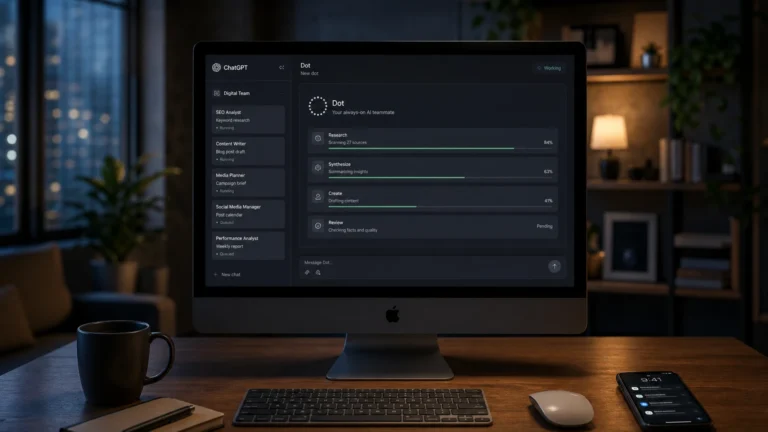
O dot é o agente sempre ativo da OpenAI dentro do ChatGPT, apresentado no DevDay de 29 de setembro de 2026. Para criar o seu, você precisa de um plano Pro ou Business Premium, do ChatGPT no computador e de uma primeira responsabilidade bem delimitada. Este tutorial mostra a configuração passo a passo e quatro briefings prontos, montados a partir da rotina de um time de digital.
Escrevi este guia como roteiro do meu próprio teste. Em vez de repetir o anúncio, organizei tudo na ordem em que eu configuraria um dot para SEO, conteúdo, distribuição e mídia paga. Quem seguir junto termina com o agente criado, as regras de aprovação no lugar e uma primeira tarefa agendada.
Em resumo
O dot roda no GPT-6 Astra, tem um computador próprio na nuvem e continua trabalhando depois que você fecha o chat. Um dot vem incluído nos planos Pro, a partir de US$ 100 por mês, e no Business Premium. O Brasil está entre os mercados liberados para o Pro.
A criação só acontece no desktop. O resultado depende de três escolhas: uma responsabilidade estreita, poucos apps conectados e regras de aprovação claras para tudo que publica, envia ou gasta.
Neste artigo
- O que é um dot, na prática
- Antes de começar: plano, região e dispositivo
- Passo a passo para criar seu dot
- Como escrever o briefing de uma responsabilidade
- Quatro responsabilidades para o dot de um time de digital
- As regras de aprovação que eu configuraria
- Como acompanhar o trabalho sem virar babá do agente
- Limites e cuidados antes de confiar
- Perguntas frequentes
O que é um dot, na prática
Uma conversa comum no ChatGPT termina quando você para de escrever. O dot segue avançando entre uma conversa e outra, porque recebe um objetivo, e não uma pergunta. Ele trabalha num computador próprio na nuvem, com navegador, separado da sua máquina, e opera os apps que você decidir conectar.
A OpenAI descreve três comportamentos que mudam a lógica de uso. O dot pode rodar tarefas agendadas, fazer pesquisa proativa em segundo plano e voltar até você quando uma decisão exige julgamento humano. A pesquisa proativa só usa ferramentas de leitura, então ele não envia mensagens nem altera conteúdo por iniciativa própria.
Um detalhe que passa despercebido: cada conta tem um dot principal, e ele toca vários projetos ao mesmo tempo. Na prática, você entrega várias responsabilidades ao mesmo dot, cada uma com seu briefing e sua agenda.
| Critério | Conversa no ChatGPT | Dot |
|---|---|---|
| Quando trabalha | Só quando você escreve | Continua entre conversas, inclusive com o chat fechado |
| Onde executa | Dentro da conversa | Computador próprio na nuvem, com navegador |
| Iniciativa | Nenhuma | Pesquisa proativa em modo só leitura e tarefas agendadas |
| Canais | ChatGPT | ChatGPT na web, no desktop e no celular, além de Slack e Teams |
| Memória | Memória do ChatGPT | Herda a memória do ChatGPT e cria a própria, inclusive a partir dos apps conectados |
| Consumo do plano | Conta no limite | A conversa com o dot não conta; tarefas que ele abre no Codex ou no ChatGPT Work contam |
Antes de começar: plano, região e dispositivo
O primeiro dot vem incluído, sem custo extra, nos planos Pro e Business Premium. Hoje o Pro tem três faixas, de US$ 100, US$ 200 e US$ 500 por mês, e todas dão direito ao dot. O Business Premium sai por US$ 125 por usuário ao mês. Free, Go e Plus ficam de fora.
Na largada, o Pro ficou bloqueado apenas no Espaço Econômico Europeu, na Suíça e no Reino Unido, o que deixa o Brasil dentro. Enterprise, Edu e Healthcare recebem um beta desligado por padrão, que depende do administrador do workspace. A liberação é gradual e pode levar alguns dias para aparecer na sua conta.
A criação exige o app desktop do ChatGPT, no macOS ou no Windows, ou o ChatGPT no navegador do computador. Pelo celular você conversa com o dot depois de pronto, mas não consegue criá-lo. O acesso também é restrito a maiores de 18 anos.
Passo a passo para criar seu dot
A interface pode mudar de nome entre o inglês e o português, então cito os rótulos como aparecem nas fontes oficiais. A sequência abaixo segue a lógica de abrir acesso aos poucos, só depois que o agente provar que entendeu o contexto.
1. Abra a área do dot no desktop
Entre em chatgpt.com/dots no navegador do computador ou abra o app desktop. Quando a liberação chegar, aparece na barra lateral a entrada do seu dot, ao lado de Agendados, Biblioteca e Personalizar. Siga o onboarding até o fim.
2. Dê nome, rosto e identidade
Escolha um nome e um personagem, ou um pet, para o avatar. O identificador padrão é @seunome-dot e passa a ser @seunome-nomedoagente quando você batiza o agente. Esse identificador aparece no Slack e no Teams, então escolha algo que o time reconheça sem explicação.
3. Faça o dot estudar antes de agir
Antes de conectar qualquer app, peça que ele leia suas fontes e devolva um resumo. É o momento mais barato para corrigir entendimento errado, porque cada correção vira aprendizado para as próximas tarefas. Este é o primeiro prompt que eu mandaria:
Antes de executar qualquer tarefa, quero que você aprenda como o nosso time trabalha.
Leia estas fontes: [site principal], [página de equipe ou sobre], [guia de marca ou tom de voz], [documento de processos do time].
Depois me devolva:
1. Um resumo do que o time faz, para quem, e quais são as prioridades do trimestre.
2. O tom de voz que você identificou, com dois exemplos de frase.
3. Contradições ou lacunas que encontrou nas fontes.
4. Três perguntas que você precisa que eu responda antes de começar.
Não publique, não envie mensagens, não altere arquivos e não acesse outras contas sem me perguntar.
Troque os colchetes pelos links reais antes de enviar. Leia o resumo com atenção e corrija o que estiver errado na própria conversa. Só passe ao próximo passo quando o resumo descrever o time como você descreveria.
4. Conecte apenas os apps da primeira tarefa
Os apps entram pelo perfil do dot, em Customize, na aba Plugins. O dot usa o mesmo ecossistema de plugins do ChatGPT, com mais de 4 mil apps, e herda os acessos que você já liberou ali. Revise as permissões de cada app antes de confirmar.
Conecte só o necessário para a primeira responsabilidade. A OpenAI avisa que o dot lê os apps conectados por conta própria e forma memórias a partir deles, mesmo sem você perguntar nada. Desconectar depois bloqueia acessos futuros, mas não apaga o que ele já aprendeu.
Quando a ferramenta não tem plugin, o dot pode trabalhar pelo navegador do computador na nuvem. Se aparecer uma tela de login, você assume o controle, entra na conta e devolve o comando ao agente. A OpenAI afirma que ele consegue usar senhas salvas sem expor a senha ao modelo.
5. Revise as regras antes da primeira tarefa
O dot já nasce com regras padrão sobre quando agir sozinho e quando pedir aprovação. Em Custom rules você ajusta isso por ação, com quatro comportamentos possíveis. Detalho a configuração que eu usaria na seção de regras de aprovação.
6. Ative os canais opcionais
Slack, Teams e o acesso ao seu computador local são configurados pelo desktop. O acesso local vem desligado e só liga quando você entra no perfil, em Computers, e confirma Allow access duas vezes. Com ele ativo, o dot cria tarefas no Codex ou no ChatGPT Work e usa skills locais. Também recorre ao seu navegador quando o da nuvem é bloqueado.
Para a maioria das tarefas de marketing, o computador na nuvem basta. Eu deixaria o acesso local desligado até ter uma tarefa que realmente dependa de arquivos da sua máquina. As mensagens por SMS, na estreia, estavam restritas a um beta com parte dos usuários Pro nos Estados Unidos.
Como escrever o briefing de uma responsabilidade
O erro mais provável com um agente sempre ativo é entregar escopo vago, como “cuide do nosso marketing”. Um briefing útil tem cinco partes. O objetivo diz o que precisa acontecer de forma recorrente. As fontes dizem onde ele deve olhar, e o padrão de qualidade mostra como é um resultado bom.
As duas partes restantes são as que evitam dor de cabeça. A autoridade define o que ele faz sozinho e o que traz para você. A agenda define quando ele roda e quando presta contas. Este é o modelo base dos exemplos da próxima seção:
RESPONSABILIDADE: [nome curto da tarefa]
OBJETIVO: [o que precisa acontecer, em uma frase]
ONDE OLHAR: [apps, sites, pastas, canais]
O QUE É UM BOM RESULTADO: [formato da entrega, nível de detalhe, exemplo de referência]
AUTORIDADE:
- Pode fazer sozinho: [ações de leitura e rascunho]
- Precisa me perguntar: [envios, publicações, alterações]
- Nunca faz: [ações proibidas]
AGENDA: [quando roda] / [onde e quando me reporta]
Se algo fugir do padrão, me avise em vez de improvisar.
Quatro responsabilidades para o dot de um time de digital
Os quatro briefings abaixo seguem o mesmo desenho: agenda fixa, fonte de dados, tarefa de rascunho, etapa de aprovação e relatório. Comece por um só, de preferência o primeiro, porque é inteiramente de leitura e o resultado é fácil de conferir. Acrescente o próximo depois de duas ou três rodadas sem erro.
Vigia semanal de SEO
A tarefa mais segura para estrear um agente é a que só lê. Toda segunda-feira, o dot compara a semana anterior no Search Console e aponta onde o tráfego orgânico caiu. Você ganha a primeira hora da semana de volta e confere o trabalho dele em cinco minutos.
RESPONSABILIDADE: Vigia semanal de SEO
OBJETIVO: Detectar quedas de tráfego orgânico do site [domínio] antes da reunião de segunda.
ONDE OLHAR: Google Search Console da propriedade [domínio]. Se não houver plugin, use o navegador e me chame para fazer o login.
O QUE É UM BOM RESULTADO:
- Compare os últimos 7 dias com os 7 anteriores.
- Liste as 10 páginas que mais perderam cliques, com variação em números absolutos e percentuais.
- Para cada página, mostre as consultas que saíram do top 10.
- Separe quedas prováveis de sazonalidade das quedas sem explicação aparente.
- Termine com no máximo três hipóteses, marcadas como hipóteses.
AUTORIDADE:
- Pode fazer sozinho: ler o Search Console e escrever o relatório.
- Precisa me perguntar: qualquer envio fora do canal combinado.
- Nunca faz: alterar configurações do Search Console ou qualquer conteúdo do site.
AGENDA: Toda segunda às 8h. Entregue o relatório no Slack, canal #seo.
Radar diário de pautas
Aqui o dot trabalha a favor da redação. Ele varre as fontes do nicho, confere se o site já cobriu o assunto e entrega pautas com ângulo e palavra-chave. A decisão editorial continua com você, e o que chega pronto é a pesquisa que costuma comer a manhã de alguém do time.
RESPONSABILIDADE: Radar diário de pautas
OBJETIVO: Sugerir as 5 melhores pautas do dia para o site [domínio].
ONDE OLHAR: [lista de 5 a 10 fontes do nicho], Google Notícias para os termos [termos do nicho], e uma busca site:[domínio] para checar se já cobrimos o assunto.
O QUE É UM BOM RESULTADO: Para cada pauta, entregue:
- título provisório;
- por que é relevante hoje, com o link da fonte;
- palavra-chave principal e intenção de busca;
- se já temos conteúdo relacionado, qual URL atualizar ou linkar;
- formato sugerido (notícia, guia ou opinião).
Descarte assuntos que já cobrimos nos últimos 30 dias, a menos que exista fato novo.
AUTORIDADE:
- Pode fazer sozinho: pesquisar e criar o documento de pautas na pasta [pasta do Drive].
- Precisa me perguntar: compartilhar o documento com qualquer pessoa.
- Nunca faz: escrever o texto final ou publicar no site.
AGENDA: Dias úteis às 7h. Mande o link do documento no meu chat.
Distribuição de cada post publicado
Todo time de conteúdo conhece o post que sai no site e morre sem distribuição. O dot pode checar o feed em intervalos fixos e preparar as peças de cada canal assim que um texto novo aparece. A publicação fica travada na sua aprovação.
RESPONSABILIDADE: Distribuição de posts
OBJETIVO: Preparar a distribuição de todo post novo do site [domínio] em até 2 horas após a publicação.
ONDE OLHAR: Feed RSS [URL do feed]. Use o guia de tom de voz em [link] como referência.
O QUE É UM BOM RESULTADO: Para cada post novo, prepare:
- um post de LinkedIn em primeira pessoa, até 1.200 caracteres, sem hashtags em excesso;
- uma legenda de Instagram com chamada para o link na bio;
- uma chamada de 2 linhas para a newsletter.
Nunca invente dados que não estejam no post original.
AUTORIDADE:
- Pode fazer sozinho: ler o feed e escrever os rascunhos.
- Precisa me perguntar: publicar ou agendar em qualquer rede.
- Nunca faz: editar o post original no site.
AGENDA: Verifique o feed a cada 2 horas, das 8h às 20h. Mande os rascunhos no Slack, canal #distribuicao, marcando @[responsável].
Sentinela de mídia paga
Mídia paga é onde um agente autônomo mais pode custar dinheiro, por isso o briefing é o mais restritivo dos quatro. O dot lê as contas, compara com a média recente e avisa quando algo sai da curva. Mexer em orçamento, lance ou status de campanha fica sempre com uma pessoa.
RESPONSABILIDADE: Sentinela de mídia paga
OBJETIVO: Avisar cedo quando uma campanha sair do padrão de custo ou de ritmo de gasto.
ONDE OLHAR: Contas [Meta Ads] e [Google Ads] do cliente [nome]. Somente leitura.
O QUE É UM BOM RESULTADO: Todo dia, verifique as campanhas ativas e sinalize:
- CPA ou CPL 30% acima da média dos últimos 7 dias;
- gasto do dia acima de 120% do orçamento diário previsto;
- campanhas com entrega travada ou reprovação de anúncio.
Para cada alerta, mostre o número, a comparação e uma hipótese de causa, marcada como hipótese.
Se nada sair do padrão, mande uma linha dizendo que está tudo dentro do esperado.
AUTORIDADE:
- Pode fazer sozinho: ler as contas e escrever o alerta.
- Precisa me perguntar: nada além do relatório.
- Nunca faz: alterar orçamento, lance, público, criativo ou status de qualquer campanha.
AGENDA: Todo dia às 10h e às 16h. Alerta no Slack, canal #midia.
Os percentuais de alerta acima são ponto de partida. Ajuste ao histórico da conta, porque uma campanha de lançamento tem oscilação muito diferente de uma campanha sempre ativa.
As regras de aprovação que eu configuraria
O briefing diz ao dot o que fazer, e as regras garantem que ele não faça o resto. Em Custom rules, cada ação suportada aceita quatro comportamentos. Take action without asking libera a ação. Take action if pre-approved libera só quando você pediu aquela ação no prompt. Ask before taking action pede confirmação toda vez. Hand off to you devolve a ação para você executar.
Algumas travas não mudam com regra nenhuma. Troca de senha e transferência de dinheiro sempre voltam para você. Exclusão permanente de dados e instalação de software podem exigir aprovação a cada vez, e compras com cartão salvo dependem do seu aval. Para um time de digital, eu partiria desta configuração:
| Ação | Comportamento | Motivo |
|---|---|---|
| Ler Search Console, Analytics e contas de anúncio | Take action without asking | Leitura não muda nada e é a base de todas as tarefas |
| Criar rascunhos em Drive ou Docs | Take action without asking | Rascunho só existe para ser revisado |
| Postar em canais internos do Slack | Take action if pre-approved | Só nos canais que o briefing manda, para não poluir o resto |
| Enviar e-mail para fora da empresa | Ask before taking action | Um e-mail errado para cliente não tem desfazer |
| Publicar no site ou em redes sociais | Ask before taking action | A marca fala em público com a sua assinatura |
| Alterar orçamento, lance ou status de campanha | Hand off to you | Decisão de dinheiro fica com quem responde por ele |
| Excluir arquivos ou mudar permissões de acesso | Hand off to you | Erro irreversível e com efeito sobre outras pessoas |
Além das regras, a OpenAI colocou uma camada de revisão automática. Antes de ações como enviar e-mail, ela confere destinatário e conteúdo contra as suas instruções e pode bloquear, perguntar ou parar o dot. Um sistema de monitoramento também pausa o agente se detectar comportamento potencialmente nocivo. São proteções úteis, mas desenhadas pela mesma empresa que vende o agente, então não substituem as suas regras.
Como acompanhar o trabalho sem virar babá do agente
O perfil do dot no desktop separa as atividades em andamento, agendadas e concluídas. É ali que você muda o horário de uma tarefa recorrente ou desliga as notificações de conclusão. A visão de atividade mostra tudo o que ele fez, e dá para redirecionar uma tarefa no meio do caminho.
Pelo mesmo perfil você abre o computador do dot e vê o navegador e a área de trabalho em uso. Quando ele travar num login ou numa decisão que é sua, assuma o controle, resolva e devolva. Nas primeiras semanas, eu abriria esse computador pelo menos uma vez em cada tarefa nova, para conferir o caminho além do resultado.
Para interromper tudo, use o menu de três pontos no perfil e escolha Pause. O dot fica parado até você retomar. A opção Reset, no mesmo menu, apaga o dot inteiro, com conversas, memórias e tarefas agendadas, e você começa do zero.
Limites e cuidados antes de confiar
A memória é o ponto que mais pede atenção. O dot recebe as memórias do ChatGPT e cria as próprias, mas você não consegue ver, editar ou apagar memórias individuais dele. A única forma de limpar é resetar o dot. Desligar a memória do ChatGPT interrompe o compartilhamento, sem apagar o que ele já recebeu.
Daí sai uma inferência minha, ainda sem teste. Em contas divididas por um time inteiro, o dot tende a herdar o contexto de todos que usam aquela conta. Se esse é o seu caso, revise a memória do ChatGPT antes de criar o agente e pense duas vezes antes de conectar fontes sensíveis.
O consumo também engana. Conversar com o dot não gasta o limite do plano, mas as tarefas que ele abre no Codex ou no ChatGPT Work gastam normalmente. Um briefing mal desenhado, que dispara tarefas pesadas toda hora, come a cota do mês sem você perceber.
Há ainda limites de produto na estreia. O dot não tem e-mail próprio, embora possa usar o seu se você conectar. Ele não liga para você, e mais dots por conta ou capacidade extra foram prometidos sem data nem preço. A própria OpenAI avisa que o agente erra, inclusive ao seguir suas regras, e pede revisão de todo trabalho com consequência.
O contexto do lançamento reforça a cautela. O dot estreou um dia depois de a OpenAI suspender o GPT-6.1 Astra por falhas em testes de segurança. Na mesma semana, a empresa informou que agentes seus publicaram imagens de 53 usuários do ChatGPT. Nada disso invalida o produto, mas justifica começar pela leitura e liberar ação aos poucos.
Perguntas frequentes
Quanto custa ter um dot?
O primeiro dot vem incluído nos planos Pro, que começam em US$ 100 por mês, e no Business Premium, a US$ 125 por usuário ao mês. A OpenAI disse que vai vender dots adicionais e mais capacidade por dot, sem divulgar preço.
O dot funciona no Brasil?
Sim. No Pro, a restrição de lançamento vale apenas para o Espaço Econômico Europeu, a Suíça e o Reino Unido. O Business Premium está disponível em todas as regiões atendidas pelo ChatGPT. A liberação é gradual e pode levar alguns dias.
Dá para criar o dot pelo celular?
Não. A criação exige o app desktop do ChatGPT, no macOS ou no Windows, ou o ChatGPT no navegador do computador. Depois de criado, você conversa com o dot pelo app do celular.
Posso ter um dot para cada função do time?
Por enquanto, cada conta tem um dot principal, que toca vários projetos ao mesmo tempo. O caminho é entregar várias responsabilidades ao mesmo agente, cada uma com briefing e agenda próprios. Para empresas, a OpenAI testa os dots especialistas, com identidade e credenciais próprias, ainda em piloto.
O dot pode publicar no site ou nas redes sozinho?
Pode, se você conectar os apps e liberar a ação nas regras. A recomendação é configurar publicação e envio externo como Ask before taking action, para que nada saia com a marca do time sem uma aprovação humana.
Como apagar o que o dot aprendeu?
Só resetando. No perfil do dot, abra o menu de três pontos e escolha Reset. A ação apaga conversas, memórias salvas e tarefas agendadas. Arquivos, conversas do ChatGPT e threads do Codex que ele criou ficam guardados à parte.